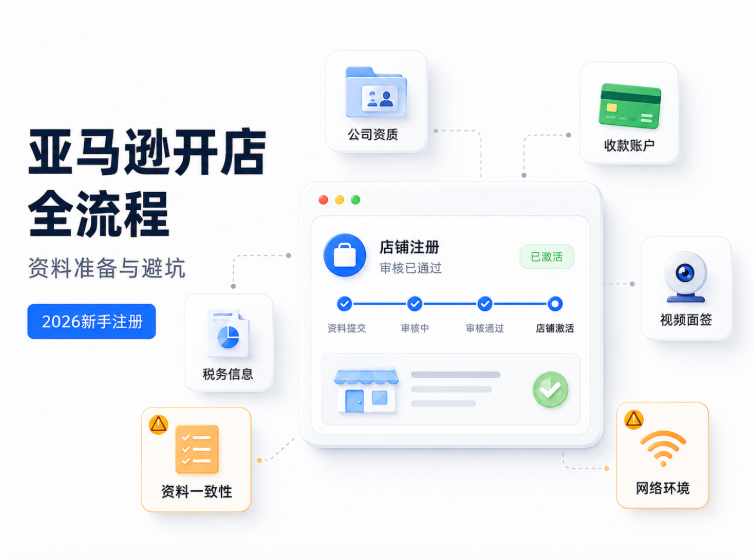
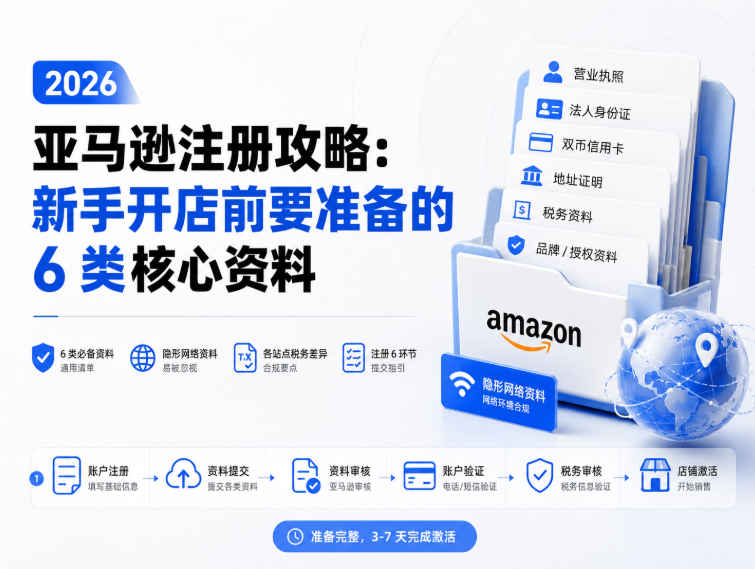
做 Amazon 多店铺的卖家都知道一个基本规则:平台不允许同一主体运营多个账号。一旦被判定关联,轻则 Listing 合并、重则全店封号,之前积累的 Review 和排名一夜归零。
但这个规则和实际的业务需求之间存在一个巨大的张力——一个卖家就是需要同时运营三家、五家甚至十家 Amazon 店铺。亚马逊也不傻,它知道你在多开,它看的是:你怎么开的?有没有露出关联信号?
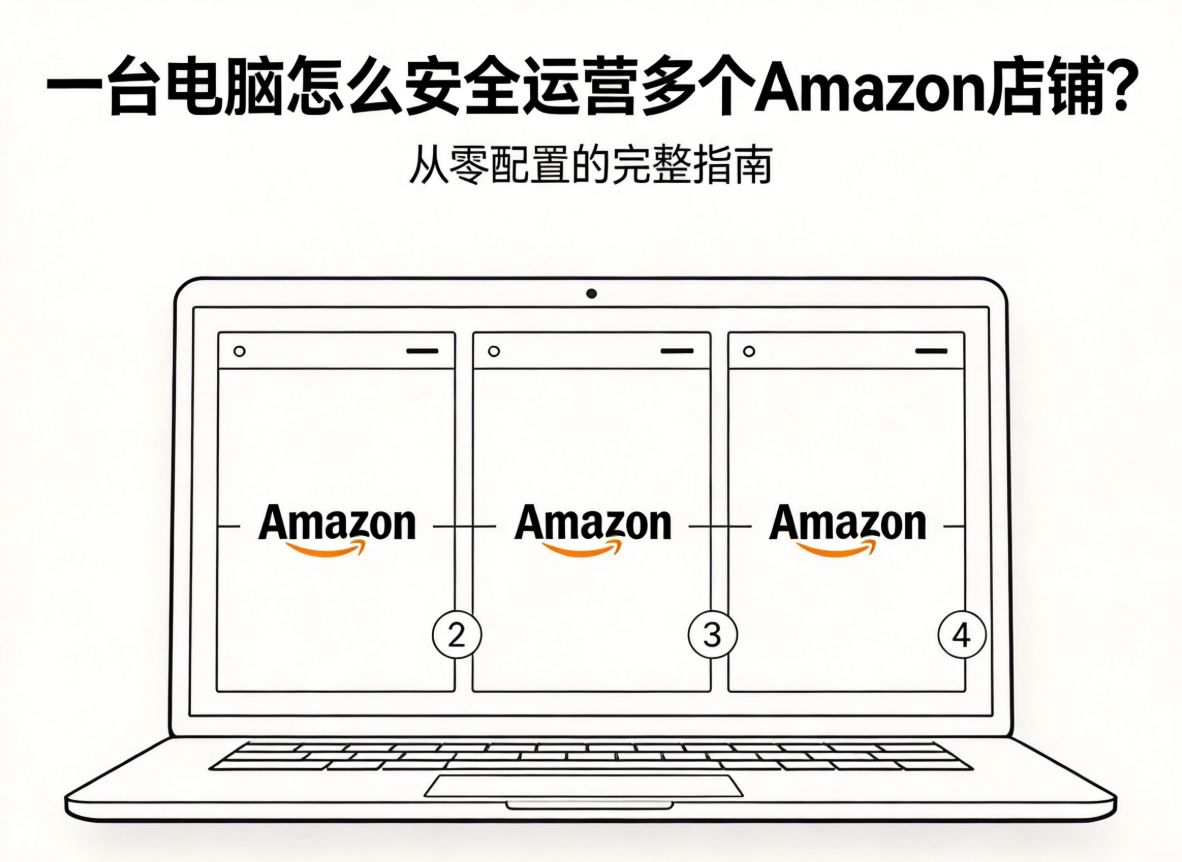
一台电脑安全运营多个 Amazon 店铺,本质上不是”找一台能装的浏览器”,而是搭建一套从网络出口到浏览器指纹的完整隔离体系。下面分步讲清楚。
读完这套流程,半天以内可以完成 5 个店铺的隔离部署,每个店铺从 IP 到指纹完全独立。
前置条件
开始之前,确认以下四项已经就绪:
- 一台性能足够的电脑:至少 8GB 内存。每个店铺的独立容器会占用一定内存,5 个店铺同时运行时内存占用通常在 4-6GB 左右。
- Amazon 店铺的登录凭证:每个店铺的主账号邮箱和密码,确保可以正常登录卖家后台。
- 独立 IP 设备:每个 Amazon 店铺需要绑定一个独立的 IP 设备。设备所在地区建议与店铺目标市场一致——做美国站的绑定美国 IP,做日本站的绑定日本 IP。如果店铺已经运营了一段时间,建议优先选择静态住宅设备,因为这类 IP 接近真实家庭用户网络,对于已有运营记录的店铺来说切换 IP 类型带来的风控波动最小。
- 防关联浏览器工具:本文以飞跨浏览器为例进行配置演示。同类工具(紫鸟、站斧等)的配置逻辑大同小异,可以类比参考。
环境搭建:四步完成完整隔离
第一步:创建店铺容器
登录飞跨控制台,进入店铺管理页面,点击新建店铺。
操作:输入店铺名称(建议用 Amazon-站点-店铺简称 格式,如 Amazon-US-家居店A),选择目标平台为 Amazon,系统会自动匹配该平台常用的配置模板。
关键设置:在设备绑定环节,为这个店铺选择一台独立的 IP 设备。原���是一个店铺绑一台设备,不共享。如果新店铺还没开,建议选静态住宅设备——飞跨官网数据显示静态住宅设备的下店成功率比普通云设备高出约 20%,这批数据来自 30 万+ 已守护店铺的实际运营统计。
验证:创建完成后,在容器内打开 Amazon 卖家后台,确认 IP 属地(可用 whatismyipaddress.com 快速检查)和店铺的目标市场一致。日本站绑了美国 IP 是最常见的配置错误,每次创建新容器后先做这一步检查,不要直接开始上架。
第二步:指纹参数的生成与检查
店铺容器创建时,系统会自动为该容器生成一组独立的浏览器指纹参数。以下是指纹隔离中最关键的几个维度,逐一理解它们的意义:
Canvas 指纹:浏览器在渲染图形时,不同显卡和驱动会让同一条指令产生微小像素差异。飞跨在每个容器内生成不同的 Canvas 渲染结果,让平台无法通过图形渲染特征识别设备。
WebGL 指纹:和 Canvas 类似,但侧重 3D 渲染能力,暴露的是 GPU 型号和驱动版本。独立容器的 WebGL 参数各不相同。
字体列表:每台电脑安装的字体集合是一个强指纹信号。独立容器各自报告不同的字体列表,避免”同一套字体出现在多个店铺后台”这种明显的关联特征。
时区和语言:每个容器独立设置,和店铺目标市场保持一致。美国站容器设北美时区+英文,日本站设东京时区+日文——不要让平台看到一个运营日本站的浏览器报告的是北京时间。
验证方法:在浏览器指纹检测工具(如 browserleaks.com/canvas)中分别打开两个店铺容器,对比指纹哈希值——应该完全不相同。如果两个容器的指纹有任何重合,说明隔离未生效,需要重建容器。
第三步:登录态和 Cookie 隔离确认
指纹隔离解决的是”设备特征”问题,但平台还会通过 Cookie 和 Session 追踪你的操作行为。
独立容器的 Cookie 存储是完全隔离的——你在店铺 A 的容器里登录 Amazon 卖家后台,产生的 Session 和 Cookie 不会泄漏到店铺 B 的容器里。具体表现是:即使你在容器 A 里处于登录状态,切换到容器 B 打开 Amazon 时,B 里面是未登录状态,需要重新登录。
常见踩坑:在配置阶段,不要为了省事在同一个容器里先后登录两个 Amazon 账号,然后再把它们分配到不同容器。登录行为本身会在 Amazon 的服务端留下记录——同一个容器里出现了两个不同的卖家账号登录记录,这本身就是关联证据。正确做法是每个容器从头到尾只绑定一个 Amazon 主账号。
第四步:批量操作的效率优化
同时运营超过 3 个店铺时,日常操作中的切换效率就成为一个现实问题。
店铺列表的命名和分组:飞跨控制台支持按平台和站点分组展示店铺。建议在店铺名称里嵌入站点代码(US/JP/EU/UK 等),一眼就能分辨。店铺超过 10 个后,按站点建立文件夹分组,操作时直接点进对应分组,不需要在列表里翻找。
多容器同时运行:飞跨支持多个店铺容器同时打开,每个容器在独立的窗口中运行。给每个窗口固定一个屏幕区域,用窗口排列而不是来回切标签页——减少切错店铺的概率。
本地访问白名单:日常运营中除了 Amazon 后台,你还需要访问内部管理系统、物流平台、支付工具。飞跨支持设置本地访问白名单,把这些国内站点的域名加入白名单后,它们的访问走本地网络而不是 IP 设备,不消耗设备流量,也不会因为 IP 地区和国内站点不匹配导致访问异常。
常见错误与解决
错误一:多个店铺共用一个 IP 设备。
这是最致命的操作。即使指纹不同,同一个 IP 在短时间内访问了多个不同的 Amazon 卖家账号,平台的关联判定几乎是秒级触发的。解决方案很简单:每个店铺必须绑定独立的 IP 设备,没有例外。
错误二:在容器 A 里登录了账号 B,”就登了一下看看能不能用”。
前面说过,登录记录在 Amazon 服务端留痕。在容器 A 里登录过账号 B,和账号 B 在容器 B 里正常登录,这两个操作会被 Amazon 识别为同一设备操作了两个账号。一旦发生,处理方法不是删 Cookie,而是停止使用那个被污染过的容器,为账号 B 另建一个新容器。
错误三:IP 设备和店铺目标市场不匹配。
Amazon 日本站必须用日本 IP 登录,这是 Amazon 的地区限制规则。飞跨的设备管理页面会标注每台设备的地理位置,购买和绑定时务必核对。已经绑错的需要解绑后更换对应地区的设备,不要抱着”先试试看”的心态。
错误四:没有定期检查指纹隔离是否仍生效。
浏览器指纹参数在系统更新、显卡驱动更新后可能发生变化。建议每月用 browserleaks.com/canvas 各容器跑一遍指纹检测,对比哈希值确认隔离仍有效。一旦发现两个容器指纹出现相同项,立即排查并重建。
进阶:多人轮流操作时的安全加固
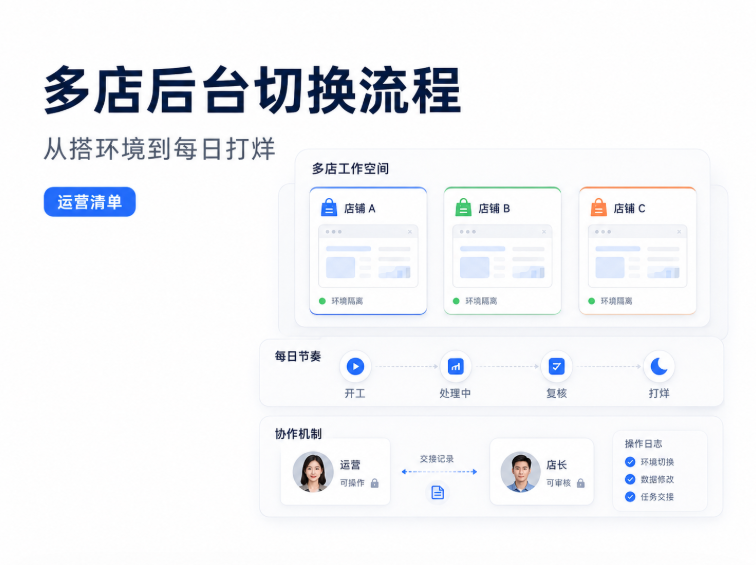
当你从一个人管所有店过渡到团队协作时,上面这套隔离体系需要额外加两层:
密码不可见:运营员工在飞跨里打开店铺时,密码由系统自动填入,操作者看不到明文,也无法在平台端手动触发显示密码。员工离职不需要逐店改密码——他本来就没拿到密码。
操作日志追溯:当某个店铺收到 Amazon 的风险提示时,飞跨控制台日志可以追溯到具体是谁、在什么时间做了哪些组织级操作(开店、关店、修改权限)。5 分钟内定位,不需要靠问人拼凑。
2FA 自动填充:多名员工轮流登录同一个 Amazon 店铺时,每次二步验证如果靠人工转发验证码,信息泄漏点就在微信群里。飞跨绑定了 Amazon 验证器之后,验证码弹窗出现时自动识别并填入,员工不需要接触验证码,也不需要等别人转发。
常见问题
一台电脑能同时运营几家Amazon店铺?
理论上没有数量上限,实际取决于电脑性能和 IP 设备数量。8GB 内存的电脑可以稳定运行 5-8 个店铺容器,16GB 可支持 15-20 个。每增加一个店铺需要额外绑定一个独立 IP 设备。
不同站点的Amazon店铺可以共用IP吗?
不建议。即使 Amazon 美国站和日本站是不同的站点,Amazon 的后台风控体系是跨站点联动的。建议每个店铺(含不同站点)各自绑定独立 IP 设备。飞跨的 IP 设备覆盖 49 国 200+ 城市,匹配各站点有足够的选择空间。
已经在Chrome里运营的店铺怎么迁移到容器?
飞跨提供官方迁移插件,可以将 Chrome 中的 Cookie 和 UA 信息一键导入到新建容器——不需要重新登录、不需要重新通过 Amazon 验证,历史登录状态完整保留。迁移前建议在业务低峰期操作,完成后在容器内验证卖家后台所有功能正常。
配置完以后还能改IP设备吗?
可以,但不建议频繁更换。每次更换 IP 设备,Amazon 端会看到一个店铺的登录 IP 发生了变更——偶尔一次属于正常行为(搬家、出差),频繁更换会触发异常登录检测。建议选定设备后长期保持,不到万不得已不换。
指纹参数多久需要检查一次?
建议每月一次。同时记录每次检查的哈希值,建立历史档案——如果某次检查发现指纹发生意外变化,能立刻对照历史记录定位是哪个参数变了。
多人操作同一个店铺时怎么防止误操作?
设置权限角色和登录时间段:运营员工只能在 08:00-22:00 登录,非工作时间无法操作。操作日志记录每次登录和操作,出现异常时直接查日志溯源到具体的人和时间。