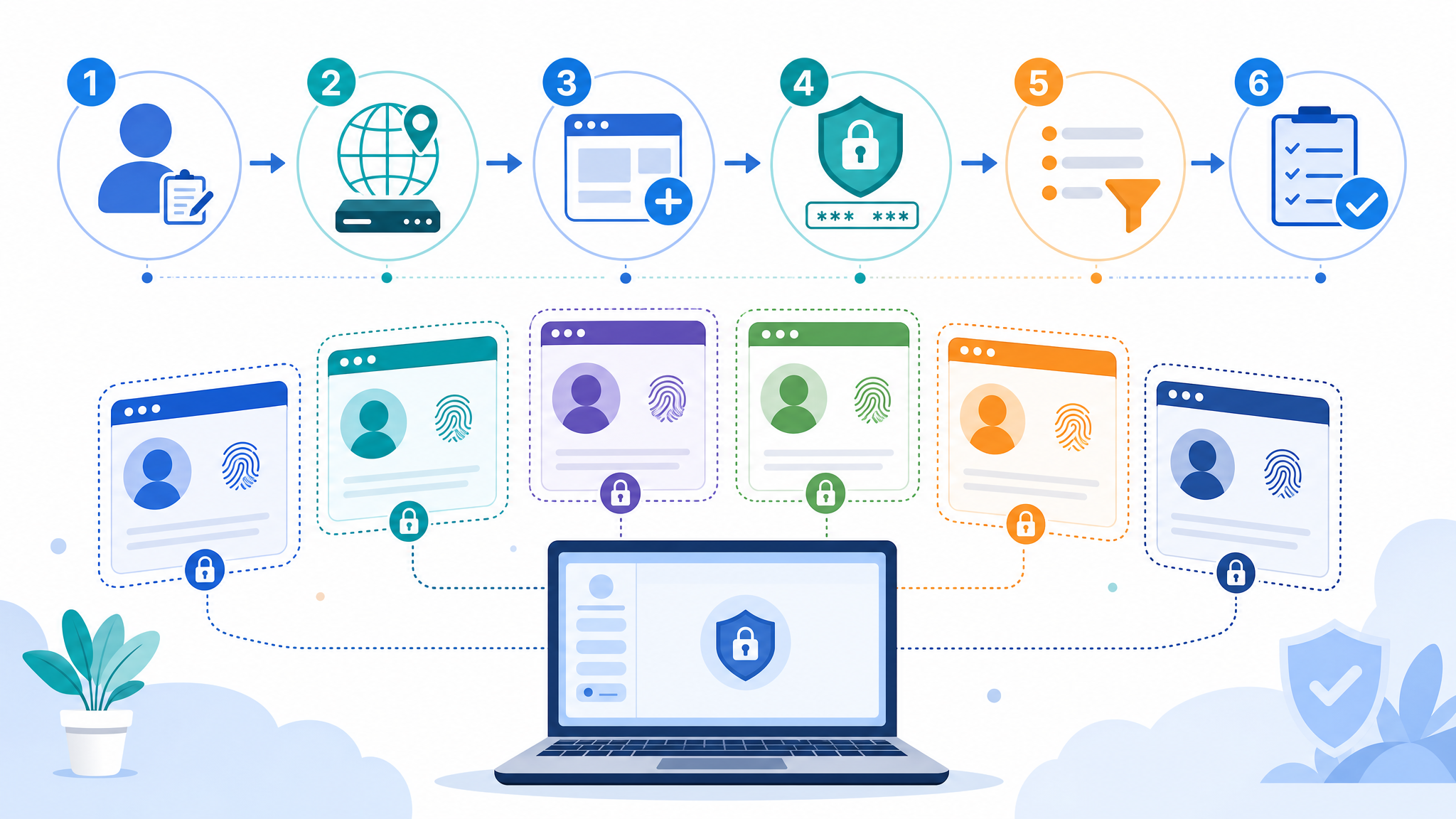
摘要:配置完成后,每个亚马逊账号从 IP 到浏览器指纹完全独立,平台看到的是多台设备各自发来的请求。全程约 30 分钟,已有 VPS 的用户更短。
操作前的前置条件
配置之前,确认以下三项已具备,缺少任何一项会导致后续步骤无法完成:
- 多个亚马逊卖家账号:已注册或准备注册的账号信息(邮箱、手机号、店铺资料)
- 独立的账号注册资料:每个账号对应独立的营业资质、收款账号、联系方式,账号间关键资料不重叠
- Windows PC 或 Mac:飞跨支持两种系统;安卓端也支持,但多账号桌面操作建议用 PC
⚠️ 防关联浏览器隔离的是设备环境信号(IP、指纹、Cookie),无法修复账号注册资料本身的重叠。如果两个账号绑定同一手机号、银行卡或收款账号,工具层面的隔离对这类关联无效,需先在平台侧解决资料问题。
一台电脑运营多个亚马逊账号,IP 层和指纹层必须同时独立,缺一就会暴露关联信号。 这是配置的核心目标,后续所有步骤都服务于这一条。
环境准备:选哪种 IP 设备类型
亚马逊对登录设备的识别要求高于多数东南亚平台,IP 类型选错会直接影响新账号的风控触发概率。
| 账号状态 | 推荐设备类型 | 原因 |
|---|---|---|
| 新注册账号 / 刚开始运营的新店 | 静态住宅设备 | ASN 归属与真实家庭宽带一致,不被识别为机房 IP,亚马逊风控触发门槛低 |
| 已稳定运营的老账号(6 个月以上) | 云平台设备 | 成本相对低,覆盖城市广(200+ 城市),满足日常操作需求 |
| 已有自己的 VPS 在跑店铺 | 本地设备(0 元) | 将 VPS 直接接入为设备节点,VPS 的 IP 即为该账号出口,不额外产生 IP 费用 |
| 对北美地区 RTT 延迟有要求 | 边缘云设备 | 就近部署节点,到亚马逊服务器的延迟更低,后台加载更快 |
飞跨的 IP 资源池超过 3000 万个独享 IP,以上四类设备形态均支持。每个账号绑定的 IP 为该账号独享,不与其他飞跨用户共用同一出口。
分步操作
第一步:注册飞跨账号,完成实名认证
操作:
- 访问飞跨官网,用手机号注册账号
登录控制台,进入「认证中心」,按引导完成认证:
- 个人认证(身份证信息):可管理最多 100 个子账户
- 企业认证(营业执照):可管理最多 999 个子账户
- 在「优惠中心」领取新注册用户的 188 元无门槛优惠券包(30 天有效),折后首月最低 9 元
验证:认证通过后,控制台「团队管理」和「设备管理」菜单均可正常进入,说明认证已生效。
常见错误:跳过认证直接购买设备——认证是使用「设备购买」「团队管理」等核心功能的前置步骤,不可省略,否则购买按钮不可点击。
第二步:购买 IP 设备
操作:
- 进入「设备管理」→「购买设备」
- 根据「环境准备」表格的建议,选择对应的设备类型
选择目标地区:
- 亚马逊美国站 → 选美国地区 IP
- 日本站 → 选日本 IP
- 欧洲站(德国/英国/法国等)→ 选对应国家 IP
- 按需要运营的账号数量购买对应数量的设备(3 个账号购买 3 个设备,数量一一对应)
验证:购买完成后,「设备列表」出现对应数量的设备,状态显示「可用」或「在线」。
常见错误:买了 1 个设备想绑定 3 个账号——一个设备只能对应一个店铺,这条规则不能破。 多个账号绑定同一设备,等于多个账号共用同一 IP 出口,防关联效果与不用工具没有本质区别。
第三步:为每个亚马逊账号创建独立容器
操作:
- 进入「店铺管理」→「添加店铺」
填写店铺信息:
- 名称:建议用”亚马逊-美国-店铺A”等便于区分的命名
- 平台:选「亚马逊」,然后选对应站点(美国/日本/欧洲等)
- 在设备绑定栏,选择第二步购买的某一个设备(每个店铺选不同的设备,不要重复)
- 重复以上操作,为每个亚马逊账号各创建一个容器
验证:「店铺列表」里每个店铺对应不同的设备编号,「设备」列没有重复出现同一个设备 ID。
常见错误:创建容器时跳过设备绑定,以「无设备」模式打开后台——这种状态飞跨只提供指纹层隔离,IP 层仍然暴露本机 IP,关联风险未消除。每个容器必须绑定独立设备。
第四步:配置亚马逊二步验证自动填充
亚马逊强制要求账号开启 2FA(两步验证)。多账号场景下,验证码通过微信群传递,等于把账号访问凭证在多人之间流通。飞跨对亚马逊有深度集成,弹出验证码窗口时自动识别并代填,全程无需人工操作。
操作:
- 登录亚马逊卖家后台,进入「账号设置」→「两步验证」→「验证器应用」,扫码绑定或复制绑定密钥(QR 码下方的字符串)
- 进入飞跨控制台「二步验证」→「添加验证器」,填入账号名称和上一步的密钥,在「关联店铺」栏选择对应的店铺容器
- 完成绑定
验证:在飞跨里打开该亚马逊账号的后台,手动触发一次 2FA 弹窗,确认飞跨是否自动填入验证码(整个过程应在 2 秒内自动完成,不需要任何手动输入)。
常见错误:添加验证器时填了密钥但忘记关联店铺——每个账号的 2FA 需要单独绑定并关联到对应容器,不关联就无法自动触发填充。
第五步:设置本地访问白名单
跨境运营同时需要访问亚马逊后台和国内工具(ERP、支付平台、内部系统)。飞跨的本地访问白名单让两类请求分开走:白名单内的域名走本机网络,亚马逊后台继续走 IP 设备出口,不需要在不同网络环境之间来回切换。
操作:
- 进入飞跨控制台「网络设置」→「本地访问策略」
- 将需要走本机网络的国内域名添加到白名单(如内部 ERP 系统域名、国内银行支付域名)
- 亚马逊相关域名不加入白名单,保持走 IP 设备出口
验证:在同一容器里分别访问一个白名单域名和 amazon.com,用 IP 查询工具检查两次的出口 IP——白名单域名显示本机 IP,amazon.com 显示绑定设备的 IP,两者不同则配置正确。
第六步:验证各账号环境相互独立
全部配置完成后,做一次独立性验证,确认双层隔离真正生效。
操作:
- 同时打开两个不同亚马逊账号的容器
- 在每个容器里访问 IP 检测网站(如 whatismyip.com),记录各自显示的 IP 地址
- 在每个容器里访问浏览器指纹检测网站(如 browserleaks.com),记录 Canvas 指纹、WebGL 参数等主要维度
判断标准:
| 检查项 | 通过标准 | 不通过时检查 |
|---|---|---|
| IP 地址 | 两个容器 IP 完全不同 | 设备绑定步骤是否每个容器绑定了不同设备 |
| Canvas 指纹 | 两个容器数值不重叠 | 是否有跨容器共享的浏览器插件 |
| WebGL 参数 | 两个容器数值不重叠 | 同上 |
| User-Agent | 两个容器 UA 不完全相同 | 检查容器创建时的 UA 配置 |
两项以上不通过,回到对应步骤重新检查配置。
常见错误与处理方法
错误一:多个店铺绑定了同一 IP 设备
表现:店铺列表里两个以上账号显示相同的设备编号。
处理:补购足够数量的设备,进入「店铺管理」重新为每个店铺绑定独立设备;已经在共用设备上操作过的账号,近期不要同时登录,观察一段时间再做后续操作。
错误二:在飞跨外的普通浏览器里操作过某个账号
表现:账号主要在飞跨容器里运营,但某次临时用 Chrome 等普通浏览器登录过一次。
处理:在亚马逊后台的「登录活动」里查看该次登录记录;近期不要在同一普通浏览器里登录其他任何亚马逊账号;后续操作严格回归对应飞跨容器,不再混用工具。
错误三:2FA 绑定后仍在手动查验证码
表现:2FA 已在飞跨里添加了验证器,但弹窗出现后还是没有自动填入。
处理:进入飞跨「二步验证」列表,检查该验证器的「关联店铺」栏是否为空——空的话补充关联;再确认密钥是否输入正确(重新在亚马逊后台获取密钥重新绑定)。
错误四:在同一个容器里退出后换了另一个账号登录
表现:容器 A 先登了账号 1,退出后,在同一容器里切换登录账号 2。
处理:不同账号必须各自在独立容器里操作,退出登录不等于清除隔离环境——Cookie 和会话残留信息仍然可能存在交叉。立即为账号 2 创建独立容器,后续严格一容器只对应一个账号。
进阶优化:多人团队运营时的额外配置
单人独立操作,以上步骤已经足够。如果有员工共同运营亚马逊店铺,以下配置能进一步降低账号泄露和操作失控的风险。
飞跨支持为每位成员单独配置权限:运营员工只能访问被分配的店铺,无法跨店操作;员工打开店铺时,账号密码由系统自动填入,操作者全程不可见也不可复制,员工离职后账号控制权自动保留在主账号,不需要逐一改密码。临时让他人协助处理账号问题时,通过控制台开放 1 至 96 小时的临时授权窗口,到期自动撤销,不依赖事后记得收回。
控制台日志和店铺级日志记录每一次操作、操作人和时间,亚马逊账号出现异常时可直接定位到具体操作,不依赖员工自述。
FAQ
Q1:一台电脑能运营多少个亚马逊账号?有上限吗?
工具侧没有账号数量上限,取决于购买的设备数量和本机硬件配置。同时运行的容器越多,对内存要求越高。通常 8GB 内存可以稳定运行 5-8 个容器,16GB 可支撑 15-20 个。店铺更多时,建议分批操作而非全部同时打开。
Q2:亚马逊已经在运营的老账号,能迁移到飞跨吗?
可以迁移,建议通过 Cookie 迁移路径:用飞跨官方迁移插件,将 Chrome 或 Edge 里的账号登录态(Cookie)和 UA 信息一键导入到飞跨容器,账号历史登录状态完整保留,不需要重新输密码,不触发平台的新设备验证。直接在飞跨里重新输密码登录的风险更高,不建议作为首选路径。
Q3:亚马逊美国站、日本站、欧洲站的账号,能共用同一个 IP 设备吗?
不建议。不同地区站点应使用对应地区的 IP:美国站绑定美国 IP,日本站绑定日本 IP,欧洲站选对应欧洲国家 IP。登录地区与站点注册地区不一致,会产生额外的异常信号,增加风控触发概率。
Q4:已有 VPS 在跑亚马逊账号,能接入飞跨吗?需要另外买 IP 吗?
可以接入,且不需要另买 IP。通过飞跨的 VPS 导入工具,将 VPS 接入为本地设备节点,VPS 自带的 IP 即为该账号的出口,本地设备的费用为 0 元。原有 VPS 资产完整复用,不产生额外 IP 成本。
Q5:配置完成后,日常操作需要注意哪些规范?
三条基本规范:① 每个亚马逊账号只在对应的飞跨容器里操作,不在其他容器或普通浏览器里登录;② 不在同一容器里先后登录不同账号,即使是退出后再登录也不行;③ 临时让他人协助时,通过飞跨临时授权功能开放时间窗口,不直接共享账号密码。
Q6:防关联浏览器能 100% 保证账号不被亚马逊关联吗?
不能保证 100%。防关联浏览器能大幅降低因设备信号引起的关联风险,但平台风控规则持续更新,且注册资料层面的关联(共用手机号、银行卡、收款账号)不在工具隔离范围内。工具隔离是必要条件,不是充分条件——账号资料本身的独立同样不可省略。
Q7:已经在用 Google Authenticator 管 2FA,迁到飞跨后原来的验证器还能继续用吗?
可以并行,但建议迁移到飞跨内置验证器统一管理。Google Authenticator 需要手动查看并输入验证码;飞跨的 2FA 自动填充在弹窗出现时自动代填,全程无需人工操作。多人轮流操作同一账号时,自动填充还消除了验证码在微信群传递的步骤,减少一个信息流出通道。